
I Data Studio kan du skapa en dataexport och addera dagsaktuell korrekt företags- och kreditinformation på företagen i dina portföljer. Välj vilken data du vill inkludera och exportera sedan till Excel eller CSV.
INNEHÅLL
➡ Hur skapar jag en dataexport?
➡ Vilka uppgifter kan jag exportera?
➡ Hur fungerar schemaläggning?
➡ Kan jag exportera egna kundnummer och referenser?
➡ I vilka länder kan jag exportera data?
➡ Hur skapar jag en dataexport?
- Gå till Mina portföljer i Data Studio och öppna portföljen.
- Välj Exportera data och Skapa dataexport.
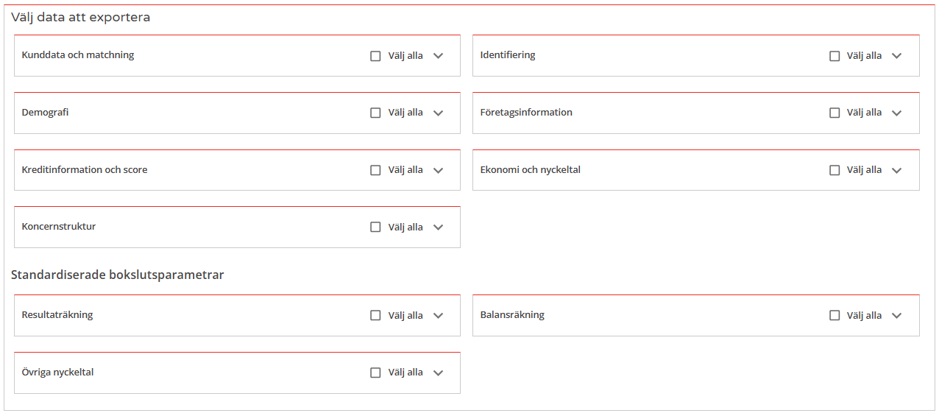
- Välj vilken företagsinformation som ska ingå.
- Välj filformat, Excel (XLSX) eller CSV.
- Välj om exporten ska köras direkt eller schemaläggas.
Du kan använda funktionen för databerikning dagligen utan extra kostnad.

➡ Vilka uppgifter kan jag exportera?
I Data Studio kan du komplettera företagen i din portfölj med hundratals datapunkter med företags- och kreditinformation från Creditsafes databaser.
Du kan bland annat exportera:
- Företagsinformation: Organisationsnummer, företagsnamn, bransch, anställda, adress, e-post och andra företagsuppgifter.
- Kreditinformation: Kreditvärdighet, score och kreditlimit. Även tidigare score.
- Finansiell information: Omsättning, resultat, balansräkning och finansiella nyckeltal.
- Koncerninformation: Uppgifter om företagens koncernmoder.
- Övrig information: Företagsidentifiering och demografiska uppgifter
Du väljer själv vilka uppgifter du vill inkludera i exporten.
Observera: Om du behöver mer detaljerad lokal data för ett specifikt land är du välkommen att kontakta Creditsafe på support@creditsafe.se.
➡ Hur fungerar schemaläggning?
När du skapar en dataexport kan du välja att schemalägga den i stället för att endast genomföra exporten direkt. Det gör att exporten återkommer enligt det intervall du har valt.
Detta innebär att du regelbundet kan få tillgång till uppdaterad företagsinformation utan att behöva skapa en ny export varje gång. Du kan välja att exporten ska genomföras dagligen, veckovis eller månadsvis.
När exporten är klar kan du ladda ner filen direkt i Data Studio. Du kan även aktivera e-postaviseringar för att få ett meddelande varje gång en schemalagd export är redo att laddas ner.
Om du vill ändra en schemalagd export måste du skapa den på nytt.
➡ Kan jag exportera egna kundnummer och referenser?
Ja. Kundnummer, referenser och interna ID-nummer som du har behållit vid import kan även inkluderas när du exporterar data. Det gör det enklare att koppla den exporterade informationen till ditt befintliga kundregister eller affärssystem.
➡ I vilka länder kan jag exportera data?
Vilka uppgifter som finns tillgängliga kan variera mellan länder beroende på vilken företagsinformation som är tillgänglig på respektive marknad.
Du kan skapa en dataexport och hämta uppdaterad information på företag i:
- Belgien
- Danmark
- Estland
- Finland
- Frankrike
- Grekland
- Irland
- Italien
- Kanada
- Lettland
- Litauen
- Luxemburg
- Mexiko
- Nederländerna
- Norge
- Polen
- Portugal
- Rumänien
- Schweiz
- Slovakien
- Spanien
- Storbritannien
- Sverige
- Tjeckien
- Tyskland
- Ungern
- USA
- Österrike
Vilka uppgifter som finns tillgängliga kan variera mellan länder beroende på vilken företagsinformation som är tillgänglig på respektive marknad.